富士フイルム(FUJIFILM)の複合機で受信したFAXをOrderFlowに転送する
最終更新
複合機がFAXを受信したら、PDFにしてメールで転送するように設定します。一度設定すれば、それ以降に届いたFAXは自動でOrderFlowの受信BOXに入り、AIが読み取ります。
用意するもの
| 用意するもの | 内容 |
|---|---|
| 転送用メールアドレス | OrderFlowが会社ごとに発行する受信用のアドレスです。 |
| 複合機の管理者のパスワード | 転送の設定を変えるときに求められることがあります。わからない場合は、複合機の販売店に確認してください。 |
| 複合機からメールを送れる状態 | スキャンした書類をメールで送れていれば、そのまま使えます。 |
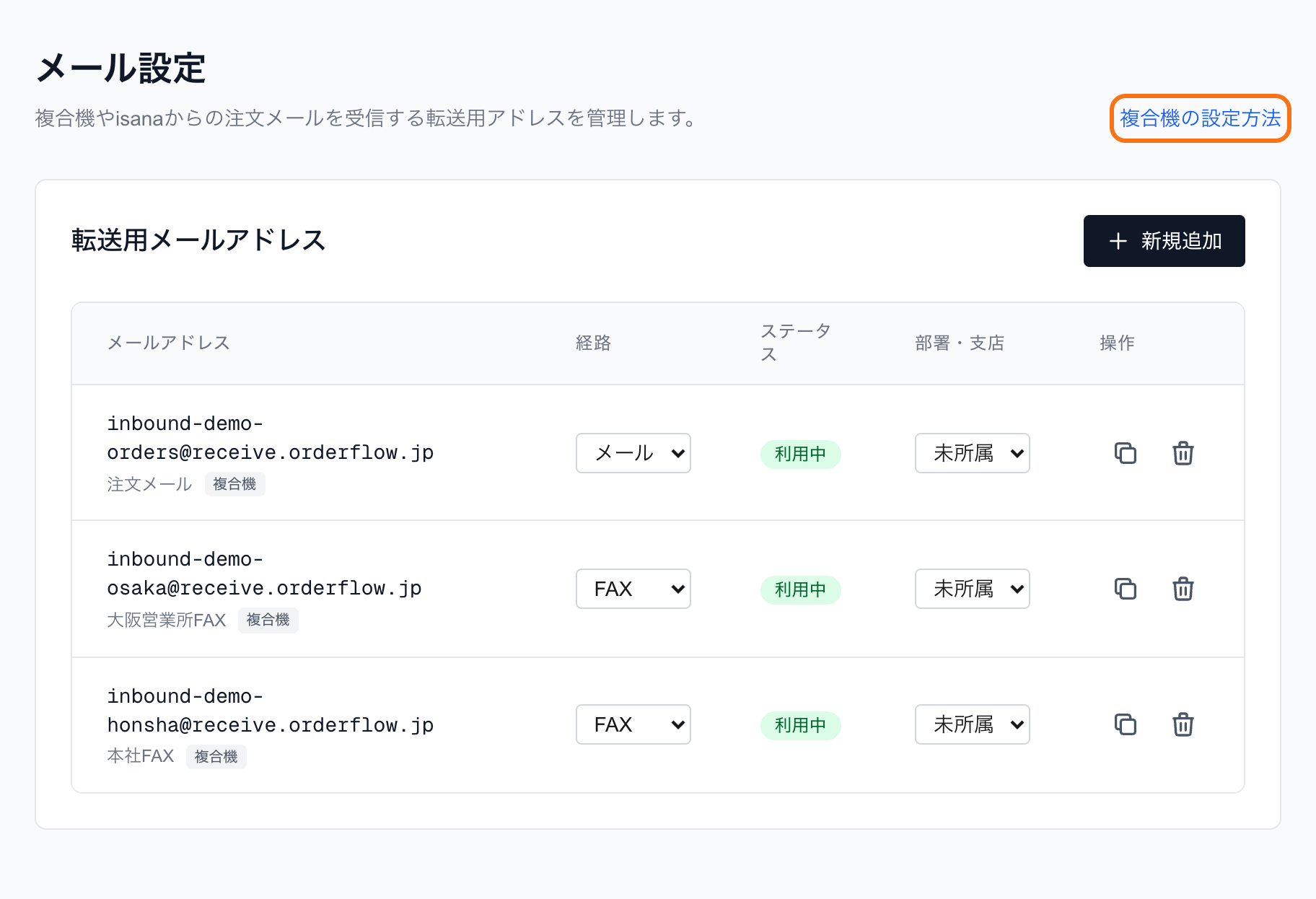
転送用メールアドレスは inbound-xxxx@receive.orderflow.jp の形をしています。実際のアドレスは会社ごとに違うので、このページには載せていません。OrderFlowにログインし、設定 › メール設定 の 複合機の設定方法 で確認できます。
設定の手順
-
複合機の宛先表に、転送用メールアドレスを登録する
宛先表(アドレス帳)に、名前を「OrderFlow」などにして転送用メールアドレスを登録します。アドレスは、OrderFlowの 複合機の設定方法 の画面にある コピー でコピーできます。拠点ごとにアドレスを分けている場合は、その複合機を置いている拠点のアドレスを使ってください。
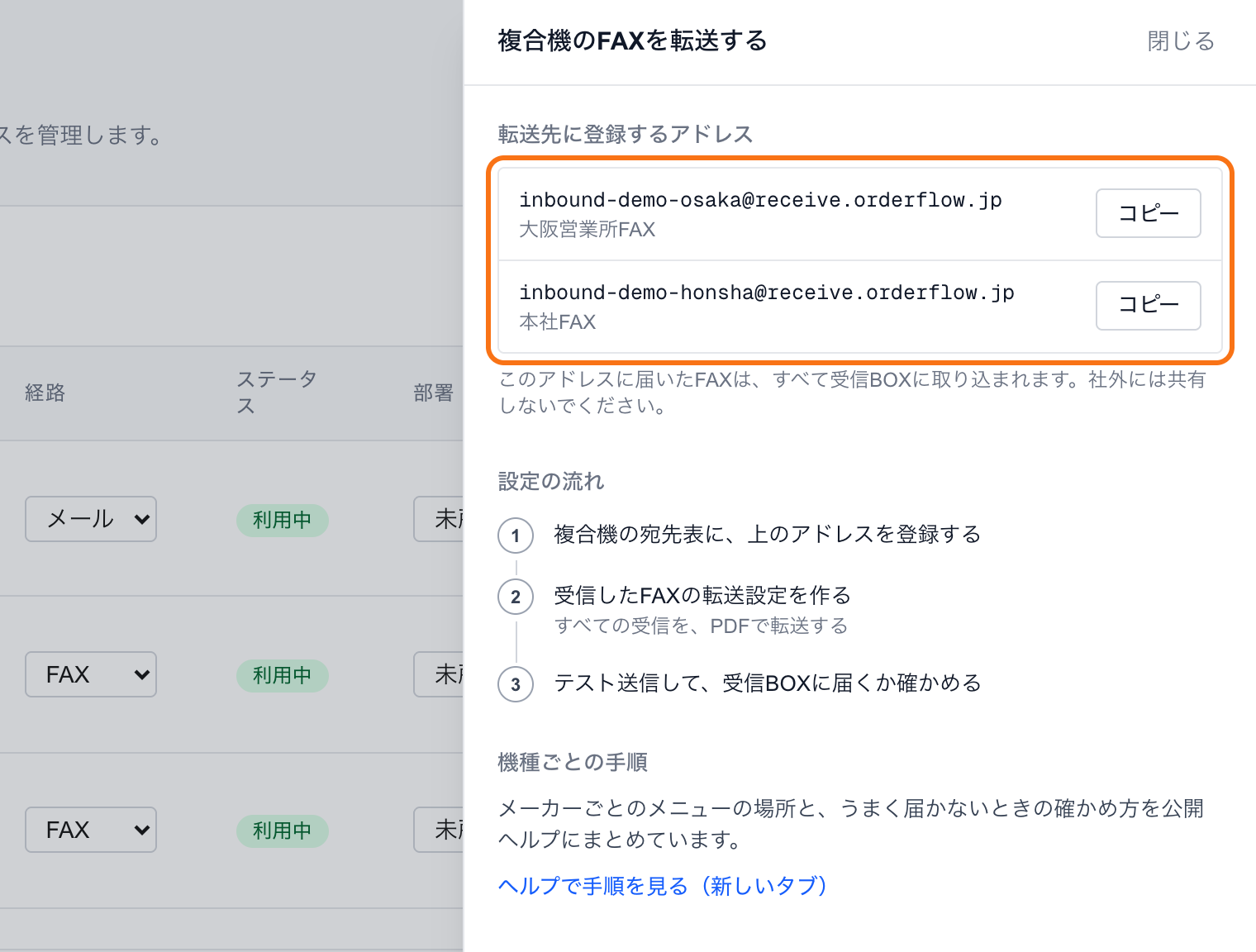
転送先に登録するアドレスの「コピー」を押し、複合機の宛先表に貼り付けます(画面はデモデータ) -
受信したFAXの転送設定を作る
富士フイルムビジネスイノベーションの複合機では、「ペーパーレスファクス」という仕組みで転送します。受信したFAXをいったんボックスに保存し、そのボックスにジョブフロー(メールで送る手順)を結び付けて、自動で送ります。ほかのメーカーより手順が多いので、機械管理者でログインしてから、次の順に設定してください。
- ボックスを1つ作ります(ボックス操作 › 新規作成)。
- メール送信のジョブフローを作り、宛先に手順1で登録したアドレスを指定します(設定 › アプリ設定 › ジョブフロー設定 › ジョブフロー登録)。
- 作ったボックスにジョブフローを関連付け、自動実行 にチェックを入れます(ボックス操作 › ボックス設定 › ジョブフローの関連付け)。
- 受信回線別ボックスセレクター を有効にし、受信したFAXの保存先に作ったボックスを指定します(設定 › アプリ設定 › ファクス設定)。
Apeos シリーズの例です。ApeosPort など世代によってメニューの名前が違い、機種によってはオプションが必要です。パソコンのブラウザから開く「インターネットサービス」でも設定できます。
下の表のうち「転送するFAX」は受信回線ごとの振り分けに、「転送後の印刷」はジョブフローに印刷を加えるかどうかにあたります。ファイル形式を選べるかは機種によって違うので、取扱説明書で確認してください。
詳しくは、富士フイルムビジネスイノベーションのよくあるご質問(ペーパーレスファクス)も確認してください。
転送の設定では、次のように指定します。
項目 設定する値 転送するFAX すべての受信(相手先などの条件を付けない) 転送先 手順1で登録した「OrderFlow」 ファイル形式 PDF 転送後の印刷 お好みで(紙でも残したい場合は印刷する) 印刷しない設定にすると、転送に失敗したときに紙も残りません。エラーのときだけ印刷する設定がある機種では、それを選ぶと安心です。
-
テスト送信して、受信BOXに届くか確かめる
別のFAXから1枚送り、OrderFlowの受信BOXに表示されれば設定は完了です。
うまく届かないとき
受信BOXに何も表示されない
まず、複合機でメールの送信履歴を確認してください。
- 送信エラーになっている場合は、複合機のメール送信の設定(送信に使うメールサーバー)に問題があります。複合機の販売店か、社内のネットワーク担当者に確認してください。
- 送信できている場合は、転送先のアドレスを確認してください。1文字でも違うと届きません。メール設定からコピーしたアドレスで登録し直すと確実です。あわせて、メール設定でそのアドレスが「停止中」になっていないかも確認してください。
一部のFAXだけが届かない
転送の条件が「特定の相手先だけ」になっていないか確認してください。「すべての受信」を転送する設定にします。また、親展で受信したFAXは、転送されない機種があります。
1通のFAXが、ページごとに別々のファイルで届く
ファイル形式の設定で、複数のページを1つのファイルにまとめる設定にしてください。
PDFではなく画像のファイルで届く
転送のファイル形式が、TIFFなどの画像になっている可能性があります。OrderFlowへの転送では、ファイル形式にPDFを選んでください。